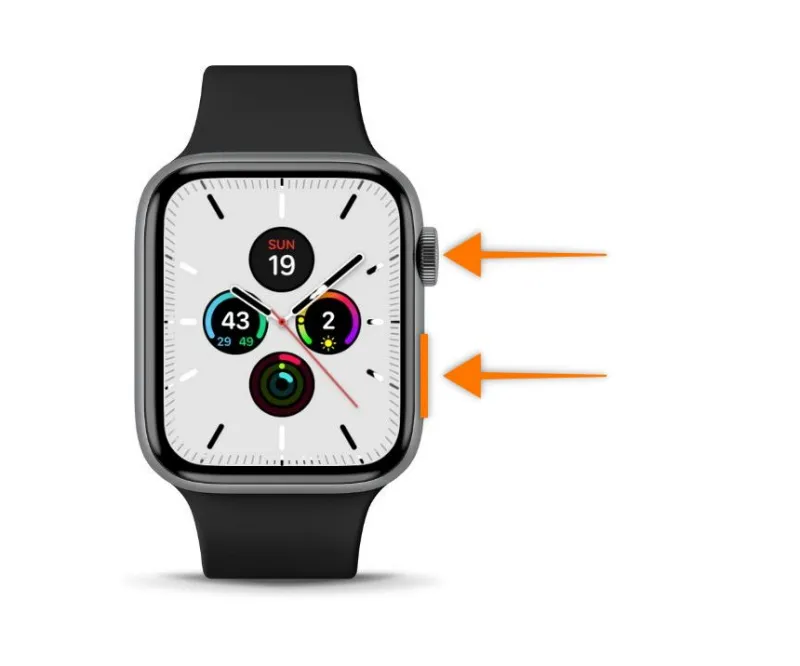
Apple Watch에서는 Digital Crown과 측면 버튼을 동시에 누르면 쉽게 스크린샷을 찍을 수 있습니다. 이 방법은 빠르고 쉬우며 Apple Watch에서 찍은 스크린샷을 사진 앱에서 바로 볼 수 있습니다.
Apple Watch 스크린샷을 캡처하고 시계에서 사진을 보는 방법


색인

Apple Watch는 가장 편리한 스마트워치 중 하나입니다. 이 장치는 손목에 착용하고 다양한 앱과 기능에 즉시 액세스할 수 있습니다.
그 중에서도 손쉬운 스크린샷 캡처는 가장 유용한 기능 중 하나입니다.
Apple Watch에서 스크린샷을 찍는 방법을 살펴보겠습니다.
iPhone에서 스크린샷 활성화
Apple Watch에서 스크린샷을 찍으려면 먼저 iPhone 설정에서 이 기능을 활성화해야 합니다.
- 아이폰~에 태도 앱을 엽니다.
- 함께이기다 .
- 아래로 스크롤 스크린샷 사용그런 다음 슬라이더를 탭하여 켭니다.
이제 기능이 활성화되었으므로 시계에서 스크린샷을 찍을 수 있습니다.
Apple Watch에서 스크린샷 찍기
Apple Watch에서 스크린샷을 찍는 것은 모델에 관계없이 매우 쉽습니다.
- 캡처하려는 화면을 표시하는 앱 또는 기능을 시작합니다.
- Digital Crown 버튼과 측면 버튼을 동시에 누르면 Apple Watch 화면이 깜박이며 사진을 촬영합니다.
- 스크린샷을 찍으면 캡처된 이미지가 iPhone의 사진 앨범에 저장되어 편집할 수 있습니다.
Apple Watch에서 스크린샷을 보는 방법
Apple Watch에서 찍은 스크린샷을 볼 수 있지만 iPhone에 동기화된 사진만 볼 수 있습니다.
다른 사진을 보려면 iPhone과 앨범을 동기화해야 합니다.
iPhone과 Apple Watch 간에 사진을 동기화하는 방법.
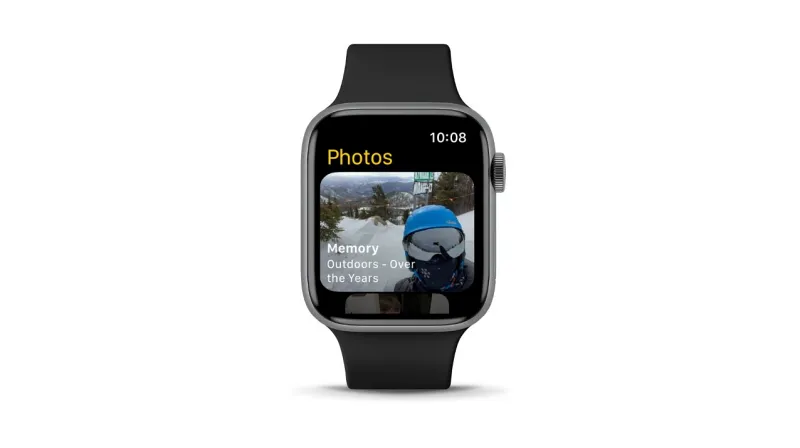
- iPhone에서 Apple Watch 앱을 엽니다.
- 아래로 스크롤하여 사진을 누릅니다.
- 사진 동기화가 켜져 있는지 확인하십시오.
- 앨범 동기화를 누르고 사용하려는 앨범을 선택합니다.
사진 제한을 선택하면 동기화할 사진을 25개에서 500개로 제한할 수 있습니다.

(함께 읽을 가치가 있음)
Apple Watch를 더 잘 활용하는 22가지 방법
Apple Watch를 더 잘 활용하는 22가지 방법
애플워치를 사서 시계만 보고 기본설정대로 문자와 전화를 확인하지 않나요? 다른 사람들이 하는 것처럼 기본적인 피트니스 추적을 하고 싶습니다. Apple Watch
onna.kr
iPhone으로 Apple Watch를 제어하는 방법(Apple Watch 미러링)
iPhone으로 Apple Watch를 제어하는 방법(Apple Watch 미러링)
Apple은 iOS 16에서 iPhone과 페어링된 Apple Watch의 화면을 iPhone에서 그대로 보고 제어할 수 있는 새로운 Apple Watch 미러링 기능을 도입했습니다. iPhone으로 Apple Watch를 제어하는 방법
onna.kr
Apple Watch 백업 및 복원 방법.
Apple Watch 백업 및 복원 방법.
Apple Watch를 초기화하거나 전원을 끄면 모든 데이터가 지워지므로 백업이 필요합니다. Apple Watch에서 데이터를 삭제한 경우 백업을 사용하여 손실된 데이터를 복구할 수 있습니다. 또한 아이폰
onna.kr
Apple Watch에서 Apple Pay를 설정하고 사용하는 방법입니다.
Apple Watch에서 Apple Pay를 설정하고 사용하는 방법입니다.
이제 한국에서도 애플페이를 사용할 수 있습니다. iPhone뿐만 아니라 Apple Pay에서도 이 기능을 사용할 수 있습니다. 그래서 시계가 있다면 쉽게 설정하고 제품 구매 시 시계를 쉽게 사용할 수 있습니다.
onna.kr
이상으로 포스팅을 마치겠습니다
앞으로 더 다양한
특별히 중요한 건 아니지만 아시는 분은 어딘가에 쓸 일이 있어서 다시 찾아오겠습니다.
감사해요